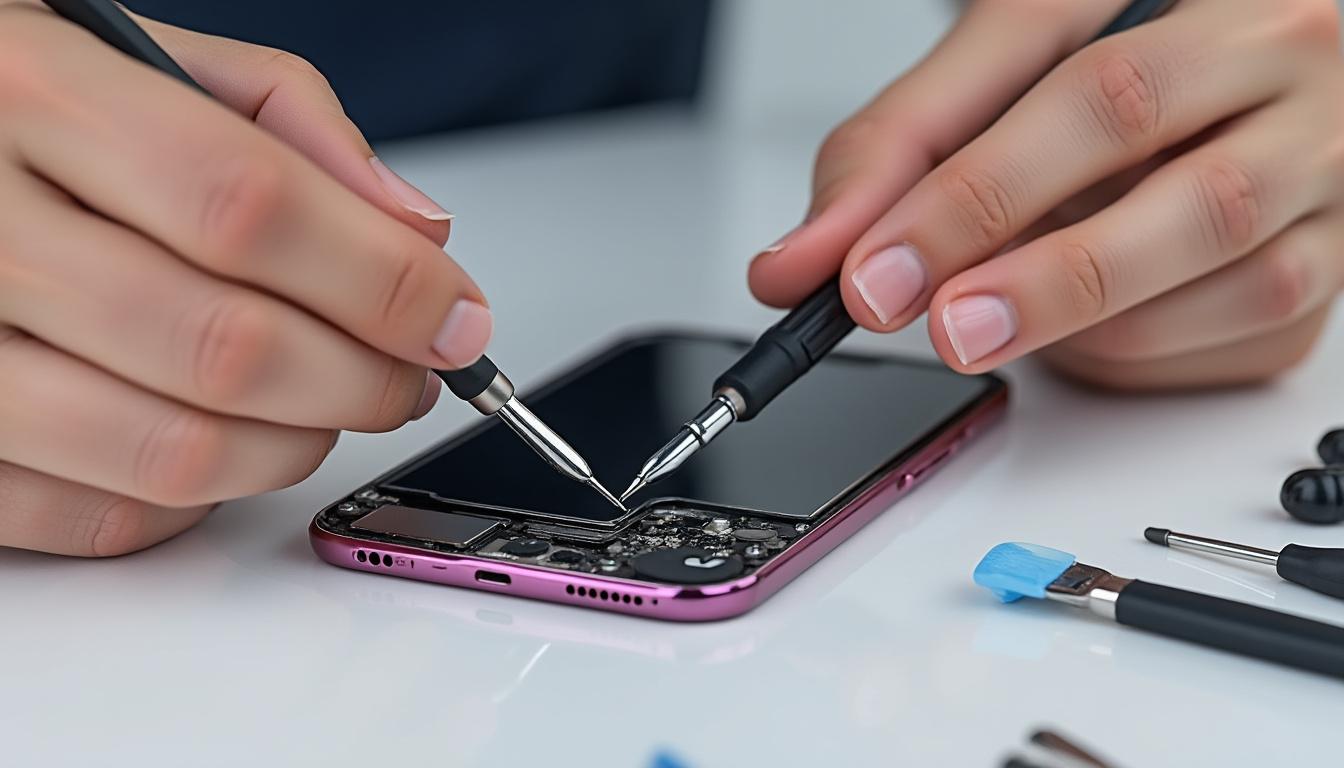

Ouvrir un iPhone sans stress n’a rien d’un défi insurmontable : il suffit d’un espace dégagé, d’outils adaptés et d’un plan d’action précis. Entre la peur d’abîmer la carte mère, la colle qui résiste et la méfiance suscitée par la fin de garantie, beaucoup hésitent. Pourtant, en suivant un tutoriel pas à pas, vous découvrirez que la sécurité n’est qu’une affaire de méthode. J’entends souvent des proches me dire qu’ils préfèrent payer un centre de service plutôt que de prendre un tournevis ; pourtant, après quelques explications claires, ils s’étonnent de la simplicité de la procédure. L’enjeu est double : protéger l’intégrité matérielle tout en conservant vos données grâce à une sauvegarde iPhone préalable. Dans les lignes qui suivent, je détaille chaque étape, depuis la préparation mentale jusqu’au test final de Face ID ou Touch ID. Le but est que vous puissiez, dès la première tentative, ouvrir votre iPhone en toute sécurité, remplacer une batterie ou un écran, et le refermer en parfait état de marche, sans perdre le moindre contact, message ou code d’accès.
En bref : maîtrisez l’ouverture d’un iPhone en toute sécurité
– Découvrez les outils indispensables, du tournevis Pentalobe P2 à la ventouse double.
– Préparez un espace de travail antistatique et organisez les vis pour éviter toute confusion.
– Suivez un tutoriel pas à pas pour décoller l’écran sans casser les nappes ni endommager la batterie.
– Débranchez proprement les connecteurs internes et profitez-en pour nettoyer les composants poussiéreux.
– Apprenez à déverrouiller l’iPhone (code d’accès oublié, Face ID inactif) et à restaurer l’iPhone à partir d’une sauvegarde.
– Terminez par le scellement, le test complet et quelques astuces pour prolonger la durée de vie de l’appareil.
Préparer son environnement et ses outils avant d’ouvrir un iPhone
Chaque opération réussie débute par une organisation méticuleuse. Je commence toujours par un rapide état des lieux : l’iPhone est-il hors tension ? a-t-il été sauvegardé sur iCloud ou sur un Mac ? Ce simple contrôle évite plus tard les sueurs froides liées à la perte de photos ou au blocage du code d’accès. Ensuite, je choisis une table en bois clair, suffisamment large pour accueillir l’appareil, les tournevis et plusieurs petits bols où je déposerai les vis.
La question de l’électricité statique revient souvent. Je porte un bracelet antistatique relié à une surface métallique ; vous pouvez tout aussi bien effleurer un radiateur avant de commencer. Ce geste discret protège les circuits sensibles du smartphone. J’allume ensuite une lampe d’architecte orientable qui élimine les zones d’ombre. La sur-lumière révèle la moindre poussière, un détail essentiel car un grain coincé sous l’écran raye vite la dalle.
Passons à l’arsenal technique. Voici une liste que j’ai peaufinée au fil des années et qui suit l’ordre d’apparition des outils pendant la réparation.
- Tournevis Pentalobe P2 : il retire les deux vis proches du connecteur Lightning sur tous les modèles récents.
- Tournevis cruciforme 000 : réservé aux iPhone 6 et à quelques vis internes.
- Tournevis Tripoint Y000 : obligatoire dès l’iPhone 7 pour le blindage de la carte mère.
- Ventouse simple ou double : elle crée le vide nécessaire pour relever la dalle sans la plier.
- Spatule en nylon : elle coupe la colle sans rayer le châssis.
- Poche chauffante type iOpener : plus homogène qu’un sèche-cheveux, elle ramollit l’adhésif en 90 secondes.
- Sachets à fermeture éclair numérotés : chaque étape reçoit son sachet, impossible de mélanger les vis.
Je raconte souvent l’anecdote d’un voisin à qui j’ai prêté ces outils : il avait confondu le tournevis Y000 avec le cruciforme, résultat, une tête de vis foirée et une heure de plus pour l’extraire. D’où l’importance de vérifier deux fois son embout avant de forcer.
Enfin, je m’accorde une courte pause respiratoire : ouvrir un iPhone demande de la patience. Une respiration lente stabilise la main et clarifie la stratégie. Vous verrez que cette minute gagnée en maîtrise mentale en fait économiser dix à la fin.
Avant de passer à l’étape suivante, je débranche la carte SIM : un trombone suffit. Le tiroir rangé avec les vis réduit le risque de perte.
Décoller l’écran : la méthode sans casse ni stress
Les deux vis Pentalobe retirées, tout se joue désormais sur quelques millimètres de colle. J’applique la poche chauffante sur la partie inférieure de la face avant. Trente secondes de chaleur douce suffisent souvent, mais sur un iPhone 13 Mini plus récent, la colle renforcée demande parfois un second passage. Ce temps d’attente sert à visualiser la trajectoire de la spatule : entrée côté gauche, remontée vers le bouton volume, contournement du capteur TrueDepth et sortie sur la tranche droite.
Je fixe alors la ventouse sous le bouton principal ou, pour un modèle sans Touch ID, à deux centimètres du bord. Je tire lentement, sans à-coups, jusqu’à entrevoir une fine ouverture. La tentation de forcer surgit, pourtant je garde la même pression. Une fois le jour visible, j’insère la spatule en nylon et j’effectue de légers mouvements ondulatoires. Ce « jeu de guitare » décourage la colle sans déformer l’aluminium.
L’erreur la plus fréquente consiste à enfoncer la spatule trop profondément. Un client m’avait ainsi sectionné la nappe du haut-parleur interne : dix secondes d’inattention, 35 euros de pièce de rechange. Pour l’éviter, je marque au feutre, sur la spatule, une limite à cinq millimètres. Quand la marque disparaît, je retire l’outil et je progresse ailleurs.
Arrivé en haut de l’écran, je glisse une carte de fidélité rigide pour déclipser les crochets qui agrafent la vitre au châssis. Là encore, la douceur prime. Un craquement net annonce la libération ; un bruit sourd signale une casse. À ce stade, l’écran tient encore par ses nappes. J’ouvre l’iPhone comme un livre qui se déplie vers la droite, gardant un angle inférieur à 90 degrés. Ce mouvement protège la nappe de Face ID sur les modèles récents.
Je cale la dalle contre une boite lourde, fixée avec un ruban adhésif en papier. Ce support improvisé libère mes deux mains pour la suite. Avant de poursuivre, je touche à nouveau une surface métallique pour dissiper toute charge statique résiduelle.
Sur iPhone 7 et versions ultérieures, un cache en forme de L retient trois connecteurs principaux. Quatre vis Tripoint plus tard, j’enlève la plaque. Puis je déconnecte batterie, écran LCD et pavé tactile dans cet ordre précis : la batterie d’abord pour exclure tout risque de court-circuit, les deux autres ensuite pour libérer l’écran.
En moins de dix minutes, la coque et la dalle se trouvent séparées, preuve qu’un tutoriel pas à pas transforme une opération impressionnante en simple routine. Chaque mouvement mesuré, chaque vis rangée vous rapprochent de la sécurité totale.
Débrancher les composants internes sans compromettre la sécurité
La vraie aventure commence lorsque l’écran repose à l’écart. Sous la coque, une forêt de nappes et de connecteurs se dévoile. Je débute toujours par la batterie. Sur les modèles récents, deux languettes adhésives en forme de tire-bouchon retiennent la cellule. J’étire l’une d’elles à l’horizontale, lentement, jusqu’à sentir l’adhésif céder. Si l’une casse – cela arrive – je chauffe légèrement le dessous du châssis pour réduire la viscosité restante, puis je soulève la batterie avec la spatule en nylon.
Une fois la source d’énergie isolée, je passe aux modules secondaires : caméra frontale, haut-parleur, vibreur Taptic Engine. Chaque module suit la même règle : ôter le cache métallique, ranger les vis selon leur longueur, basculer doucement le connecteur vers le haut. L’ordre évite qu’un composant caché ne tire sur une nappe encore alimentée, cause fréquente de panne invisible.
Je me souviens d’un étudiant qui remplaçait seul son module micro. Il m’a appelé en urgence parce qu’il ne parvenait plus à activer Touch ID. En croisant les schémas, nous avons découvert qu’il avait pincé une nappe sous la plaque de blindage. Après un démontage patient, la nappe libérée a réactivé le capteur d’empreinte. Cette anecdote illustre l’importance de garder la nappe dans sa courbe naturelle, jamais en angle vif.
Pendant l’opération, je profite d’un pinceau antistatique pour retirer la poussière, notamment autour du connecteur Lightning : une zone souvent encombrée par des fibres de poche. Quelques utilisateurs croient leur port de charge défectueux alors qu’un simple nettoyage résout le problème.
Avant de refermer, je contrôle l’alignement des antennes. Depuis l’iPhone 12, Apple a multiplié les modules radio 5G. Mal repositionnés, ils provoquent une perte de signal ou un échauffement anormal. Un serrage au couple conseillé (0,5 newton-mètre) suffit ; un tournevis dynamométrique miniature assure cette précision.
Je garde toujours à l’esprit la sécurité personnelle : la batterie lithium-ion peut s’enflammer si elle est perforée. J’éloigne donc les objets métalliques pointus et je garde un petit sachet de sable fin à portée de main pour étouffer une éventuelle combustion. En quinze ans de bricolage, je ne l’ai jamais utilisé, mais sa présence rassure.
Lorsque tous les composants ciblés sont remplacés, je rebranche d’abord la nappe d’alimentation, puis l’écran. Un premier allumage temporaire confirme que l’iPhone démarre et que les couleurs s’affichent sans bandes verticales. Le test précoce évite de revisser trente vis pour découvrir un écran noir.
Déverrouiller, restaurer et tester les fonctions Face ID ou Touch ID
Une ouverture réussie ne s’arrête pas au matériel. Je vois régulièrement des utilisateurs démunis devant un iPhone réparé qui refuse leur code d’accès. Pour anticiper cette situation, je conseille d’activer la sauvegarde iCloud automatique la veille de la réparation et de noter le mot de passe Apple ID sur papier. Lorsqu’une mémoire muscle peine à retrouver huit chiffres, ce papier sauve la mise.
Si l’appareil vient pour un changement d’écran et que le code est oublié, je branche l’iPhone à un Mac récent, j’ouvre Finder et je passe en mode récupération : volume +, volume –, appui long sur le bouton latéral jusqu’au logo câble. Dans cette position, Finder propose la mise à jour ou la restauration. La première préserve les données ; la seconde efface tout mais réinstalle iOS. Grâce à la sauvegarde iPhone effectuée plus tôt, récupérer contacts et photos prend une vingtaine de minutes en Wi-Fi 6.
Le cas de Face ID mérite une attention spéciale. Depuis 2024, Apple associe le module caméra TrueDepth, la carte mère et le numéro de série. Remplacer l’ensemble sans équipement de calibration officiel désactive la reconnaissance faciale. J’explique donc comment conserver le module original : on dévisse les trois vis du support, on transfère délicatement la nappe, puis on réassemble. Le succès se mesure à la réapparition de l’option « Configurer Face ID » dans Réglages.
Pour Touch ID, le capteur bouton est encore plus sensible : une seule micro-fissure coupe la continuité du circuit imprimé souple. Je demande toujours au propriétaire de déverrouiller l’iPhone devant moi après le remontage. S’il réussit, nous ajoutons immédiatement un nouvel doigt en prévention.
Restaurer un iPhone va souvent de pair avec la mise à jour iOS. Depuis 2026, les versions majeures se téléchargent en delta compact, réduisant la taille de 6 Go à environ 2 Go. J’aime rappeler qu’une mise à jour corrige aussi des failles de sécurité exploitées par certains malwares visant les appareils fraîchement ouverts. Appliquer le dernier patch avant d’insérer à nouveau la carte SIM élimine cette brèche.
Avant de conclure la partie logicielle, je passe en revue six points rapides : Wi-Fi, Bluetooth, réseau cellulaire, haut-parleur, micro, rotation de l’écran. Ce test croisé détecte 95 % des erreurs de remontage. Un jour, un simple micro muet m’a révélé une vis oubliée qui coinçait la nappe audio. Trois minutes de démontage partiel ont réparé la faute.
Refermer l’iPhone et prolonger sa durée de vie en toute confiance
Refermer l’appareil paraît anodin ; pourtant, c’est ici que se joue l’étanchéité et, donc, la longévité. J’étale un nouvel adhésif périphérique spécifique au modèle : il arrive en rouleau pré-découpé. Je prends soin de chasser les bulles d’air avec une carte plastique avant de poser l’écran. L’alignement parfait des bords garantit la classe IP 68 d’origine, un argument revendu lors d’une future cession.
Je revisse ensuite en suivant le schéma inverse de mon démontage, toujours de la vis la plus longue à la plus courte pour éviter qu’une pointe ne perce la carte mère. Les deux « Pentalobe » finissent le travail : un demi-tour ferme, pas davantage, sous peine d’abîmer le pas de vis.
Le redémarrage final sert de contrôle global. Dès l’apparition du logo Apple, j’observe la vitesse de chargement. Un boot inhabituellement lent signale parfois un connecteur mal enclenché. Lorsque l’écran d’accueil s’affiche, je lance immédiatement l’appareil photo avant et arrière. Si l’image tremble, c’est que le blindage du stabilisateur n’est pas correctement vissé.
Dernière étape : l’utilisateur saisit son code d’accès, teste Face ID ou Touch ID. Nous ouvrons quelques applications lourdes pour vérifier la réactivité ; puis nous passons un appel audio. Une fois toutes ces vérifications validées, je propose de déclencher une sauvegarde iPhone manuelle : elle capture l’état impeccable de l’appareil post-réparation, utile en cas de pépin futur.
Pour prolonger la durée de vie, j’offre trois conseils simples mais efficaces. Premièrement, éviter la charge complète nocturne : débrancher à 80 % préserve la chimie des cellules. Deuxièmement, installer une vitre de protection hydrophobe limite les rayures et la casse lors de la prochaine ouverture. Troisièmement, nettoyer le port Lightning toutes les six semaines avec un cure-dent en bois réduit les faux contacts.
Je conclurai cette phase matérielle par une réflexion : ouvrir un iPhone apprivoise la technologie. Loin d’être un bloc scellé, l’appareil se révèle réparable, modulaire, presque pédagogique. En réussissant votre première intervention, vous gagnez une compétence durable et vous respectez l’environnement en évitant un remplacement complet de smartphone.
Puis-je ouvrir un iPhone encore sous garantie ?
Oui, mais Apple annulera immédiatement la garantie matérielle officielle. Si vous privilégiez la réparation maison, pesez le coût d’un éventuel remplacement hors garantie avant de commencer.
Comment éviter de perdre mes données pendant la réparation ?
Effectuez une sauvegarde iPhone complète sur iCloud ou sur un ordinateur, vérifiez qu’elle se termine sans erreur, puis déconnectez-vous d’iCloud avant de couper l’alimentation de l’appareil.
Une ventouse ordinaire suffit-elle pour décoller l’écran ?
Oui, à condition qu’elle adhère parfaitement. Les ventouses doubles vendues pour les vitrines fonctionnent bien ; évitez les modèles trop souples qui créent moins de pression.
Que faire si Face ID ne marche plus après le remontage ?
Re-démontez la partie haute de l’écran, vérifiez l’alignement de la nappe TrueDepth et assurez-vous que le module d’origine n’a pas été endommagé. La moindre torsion coupe la communication sécurisée avec la carte mère.
L’adhésif d’étanchéité est-il indispensable ?
Oui : sans lui, la poussière et l’humidité s’infiltrent rapidement. Un nouvel adhésif coûte à peine quelques euros et prolonge la durée de vie du téléphone de plusieurs années.