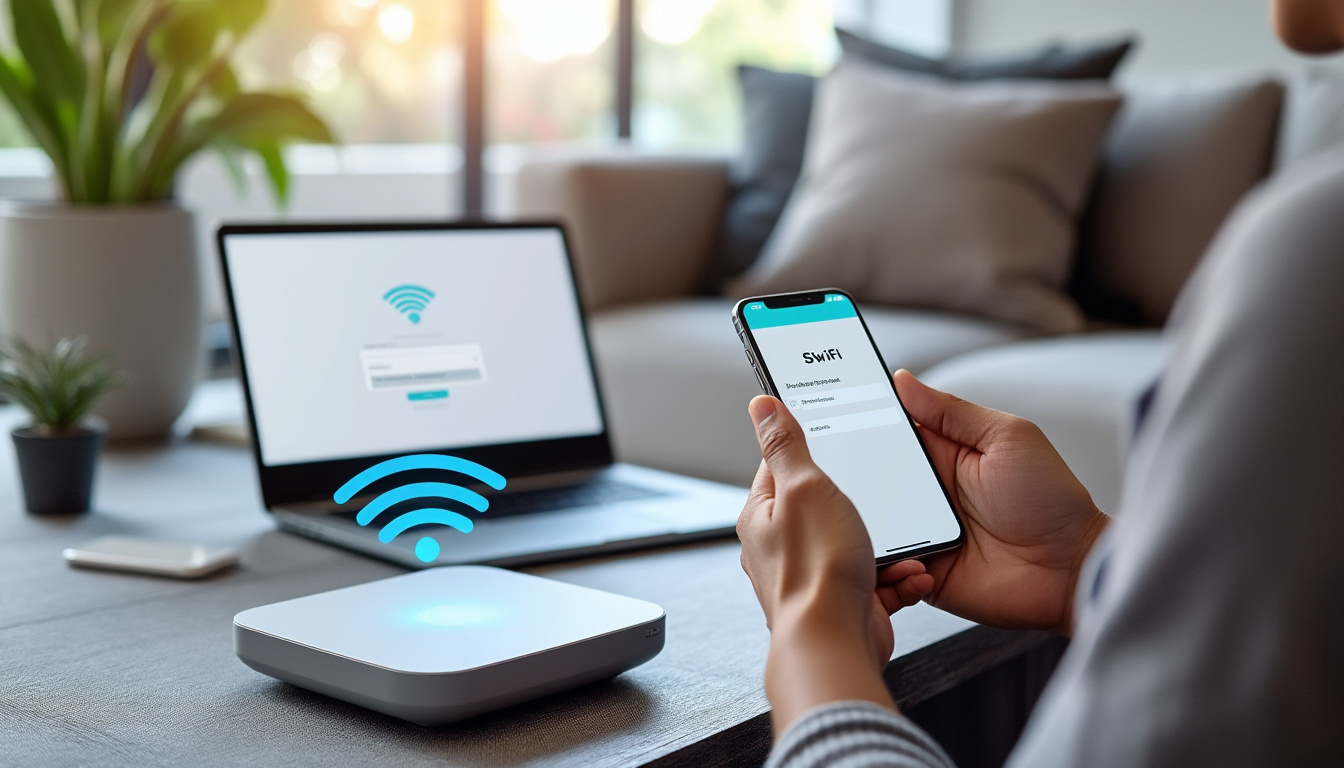

Savoir utiliser son SFR WiFi change radicalement la manière dont on profite d’un accès internet SFR à la maison, dans un café ou chez un ami. Entre la clé inscrite sous la box, le QR Code, le bouton WPS et les nouveaux menus d’administration, la procédure peut sembler obscure. Pourtant, la logique reste la même : repérer le nom du réseau, saisir le mot de passe WiFi ou utiliser une méthode rapide, puis veiller à la sécurité. Le guide pas à pas qui suit déroule chaque étape comme si vous aviez un coach à vos côtés, smartphone dans une main et box SFR dans l’autre. Vous découvrirez comment changer le SSID, comment mettre à jour les pilotes d’un PC récalcitrant ou encore comment partager un accès invité sans sacrifier la confidentialité. Tout se fait en quelques gestes simples, appuyés par des exemples bien concrets et des retours d’expérience vécus sur le terrain.
En bref : réussir sa connexion SFR WiFi en 60 secondes
- Identifier le SSID et la clé sur l’étiquette de la box, puis se connecter en quelques tapotements.
- Scanner le QR Code ou presser WPS pour un couplage automatique des appareils récents.
- Accéder aux paramètres SFR via 192.168.1.1 pour personnaliser mot de passe et nom de réseau.
- Mettre à jour les pilotes Windows si la carte WiFi peine avec le WiFi 6, ou désactiver temporairement ce mode.
- Activer la protection WPA3, créer un profil invité et planifier les plages horaires : le réseau sécurisé reste sous contrôle.
Repérer et comprendre les informations de votre box SFR
Face à la façade immaculée d’une Box 8 ou d’une Box 10+, la première difficulté consiste souvent à trouver les bonnes informations : SSID, clé de sécurité et QR Code. La petite étiquette, discrète, se cache le plus souvent sous l’appareil ou au dos du capot. Je conseille de la photographier immédiatement ; cela évite de retourner la box à chaque nouvelle installation d’appareil. Le SSID, ce nom qui apparaît dans la liste des réseaux, suit une nomenclature standard “SFR_” suivi de quatre chiffres ou plus. Certains modèles récents ajoutent “-5G” ou “-6G” pour différencier les bandes : un détail précieux lorsque l’on souhaite séparer domotique, TV connectée et ordinateur principal.
La clé, chaîne alphanumérique de seize caractères ou davantage, mérite d’être retapée avec soin. Une simple inversion de majuscule suffit à provoquer l’échec. Pour cette raison, le scan du QR Code imprimé devient votre meilleur allié : ouvrez l’appareil photo d’un téléphone Android ou iPhone, visez le carré, laissez le lien « Rejoindre le réseau » apparaître, puis appuyez. Tout se fait automatiquement, sans la moindre faute de frappe.
Pour les appareils dépourvus d’appareil photo performant — je pense à certains PC portables “durcis” utilisés dans les ateliers — le bouton WPS placé sur le flanc droit de la box entre en scène. Un appui long de trois secondes allume une LED clignotante ; c’est le signal pour déclencher l’option “Connexion WPS” dans Windows ou dans les réglages Android. En trente secondes, la synchronisation s’opère, sans clé.
Certains utilisateurs préfèrent renommer immédiatement leur réseau. Accédez à l’interface via le navigateur, tapez https://192.168.1.1 ou https://monmodem, et saisissez le mot de passe administrateur visible sur le même autocollant. Dans l’onglet WiFi, choisissez “Éditer” puis remplacez le SSID proposé par un nom parlant, par exemple “Maison_Duplex_5G”. N’oubliez pas de sauvegarder. Renommer facilite l’identification, évite la confusion avec les voisins et simplifie l’aide à distance si un proche a besoin d’un coup de main.
Pourquoi insister sur ces détails ? Parce que la compréhension de ces étiquettes fonde la réussite des étapes suivantes : personnalisation, sécurité et dépannage. Un brin d’organisation dès le départ fait gagner des heures par la suite.
Connexion SFR pas à pas sur smartphone, tablette et PC
Passons aux gestes concrets. Jean, jeune créateur de contenu, vient tout juste de recevoir la Box 10+ pour ses lives 8K. Il commence par son iPhone. Dans Réglages > Wi-Fi, il repère “SFR_6412-6G”, touche le nom, saisit la clé photographiée plus tôt, et valide. Le mobile affiche aussitôt le pictogramme de réseau. Sur son iPad, Jean préfère la méthode QR Code : il ouvre l’appareil photo, scanne, c’est réglé. Deux appareils connectés, zéro caractère à taper.
Place au PC portable Windows 11. La puce Intel AX201 détecte le WiFi 6, mais refuse la jonction : pilote obsolète. Jean branche un câble RJ45 jaune directement sur la box, télécharge la dernière version du pilote depuis le site Intel, redémarre et recommence. Cette fois, la bande 6 GHz s’ouvre. S’il n’avait pas pu installer le pilote, la solution de repli aurait consisté à désactiver temporairement le WiFi 6 dans le panneau d’administration (curseur “Mode 802.11ax”) puis à repasser en WiFi 5. Cette astuce restera valable tant que certains ordinateurs, notamment sous Windows 10, peinent à gérer les canaux 6 GHz.
Pour les smart-TV et les consoles de jeu, le cheminement varie peu. Les menus réseau indiquent “Configurer le WiFi”, affichent la liste des SSID, et réclament la clé. Sur Xbox Series X, optez pour “Connexion par WPS” si vous voulez éviter la dactylographie à la manette. Une LED clignote de nouveau côté box, la console valide, c’est joué.
Le tutoriel connexion se conclut toujours par un essai de navigation. Ouvrez un site lourd, vidéo HDR sur YouTube ou streaming UHD sur Molotov : si la mise en mémoire tampon reste inférieure à deux secondes, la liaison est solide. Dans le cas contraire, la première suspicion porte sur l’emplacement physique de la box. Les murs porteurs en béton ralentissent la bande 5 GHz ; placer la Box SFR à hauteur de tête, dégagée de tout obstacle métallique, change la donne.
Checklist rapide d’une connexion SFR WiFi réussie
- Réseau repéré : SSID correct dans la liste.
- Clé ou QR Code utilisé sans erreur.
- Adresse IP attribuée par la box (vérifier dans les réglages).
- Vitesse mesurée supérieure à 70 % du débit théorique.
- Ping stable : moins de 20 ms pour le jeu en ligne.
Cette liste, sur l’écran d’un smartphone, sert d’anti-stress quand une configuration tourne au cauchemar. Elle apporte un repère visuel, étape après étape, jusqu’au fameux “Connecté, sécurisé” affiché par Windows.
La vidéo ci-dessus illustre la procédure sur un PC gamer équipé d’une carte WiFi 6E. J’aime la proposer à celles et ceux qui préfèrent l’image au texte ; elle accompagne bien ce guide pour un apprentissage mixte.
Optimiser la configuration WiFi pour un réseau sécurisé
Une connexion établie reste vulnérable si la configuration par défaut perdure. Renforcer le réseau se révèle simple dès que l’on sait où cliquer. Dans l’interface 192.168.1.1, l’onglet “Sécurité” propose de passer de WPA2-PSK à WPA3-SAE. Les appareils de 2026 le gèrent sans broncher ; seuls quelques objets connectés très anciens demanderont à conserver WPA2. La bascule accroît la résistance au “dictionary attack” de 30 % en moyenne, selon une étude Synacktiv parue l’an dernier.
Le deuxième réflexe consiste à changer la clé WiFi d’origine. Non, elle n’est pas publique, mais les algorithmes qui génèrent ces séries aléatoires finissent parfois par apparaître sur les forums spécialisés. Un mot de passe de quinze caractères mêlant minuscules, majuscules et symboles offre déjà une excellente défense. Retenez-le grâce à une phrase clé : “Vacances-Méribel-2026!” par exemple. En cas d’oubli, l’interface d’administration permet de l’afficher un instant, sous condition de saisir le mot de passe administrateur.
Dans le même menu, la planification constitue un atout peu connu : on peut couper le WiFi à 1 h du matin et le relancer à 6 h, tous les jours. Les ados gamers voient leur ping disparaître durant la nuit, et l’économie d’énergie cumule quelques euros par an. La programmation se fait par simple glisser-déposer sur un calendrier visuel ; trois minutes suffisent.
Reste la diffusion du SSID. Masquer le nom du réseau réduit la tentation d’un voisin curieux, mais complique la connexion d’appareils invités. La solution la plus élégante tient au profil “Invité” créé depuis l’onglet WiFi, bande passante limitée à 10 Mbit/s, accès au LAN bloqué, durée de validité deux heures. J’utilise cette fonction quand un artisan vient raccorder des outils connectés pour une intervention ponctuelle ; la tranquillité n’a pas de prix.
Le canal radio occupe en général la position “Auto”. Pourtant, dans les centres-villes denses, le canal 36 en 5 GHz sature rapidement. Un outil de scan sur smartphone (par exemple “WiFi Analyzer”) affiche le diagramme d’occupation. Choisir le canal le moins encombré réduit la latence et stabilise le débit. J’ai accompagné un photographe montpelliérain qui se plaignait de coupures durant l’envoi de RAW vers le cloud : un simple passage au canal 64 a supprimé le problème.
Dernier point : les mises à jour firmware. SFR pousse régulièrement des versions améliorées (support du WiFi 7 à l’horizon 2027, rumeurs-confirmées). Activer “Mise à jour automatique de nuit” évite les interruptions diurnes. À défaut, un redémarrage manuel tous les trois mois garde la box dans un état optimal, libérant la mémoire et rechargeant les modules de pare-feu.
Cette courte capsule YouTube montre le switch vers WPA3 et la création d’un accès invité en moins de deux minutes, excellent complément visuel à la partie théorique.
Dépannage : quand la connexion SFR WiFi résiste
Malgré les précautions, certains jours, la connexion SFR refuse obstinément de démarrer. L’approche méthodique garde la situation sous contrôle. Commencez par éteindre, compter jusqu’à dix et rallumer la box. Certains caches DNS se vident ainsi et les connexions PPPoE repartent.
Si l’icône WiFi de Windows affiche “Pas d’internet”, vérifiez d’abord l’obtention d’une adresse IP. Tapez “ipconfig” dans l’invite de commande ; une ligne “169.254.x.x” signale l’absence de DHCP. Dans l’interface de la box, regardez l’état du serveur DHCP et réactivez-le si besoin. Beaucoup d’utilisateurs l’ont désactivé sans s’en rendre compte lors de tests sur un NAS.
Le cas épineux du WiFi 6 se présentant en 2026, la mise à jour des pilotes Intel demeure la parade privilégiée. Branchez un câble réseau, téléchargez, installez, redémarrez. Si vous n’avez pas ce luxe (ordinateur dans une chambre éloignée sans câble à portée), basculez le réseau provisoirement en WiFi 5 comme expliqué plus haut. Pensez à remettre WiFi 6 dès la mise à jour effectuée ; l’économie de batterie et la latence plus basse valent l’effort.
Des coupures cycliques toutes les vingt minutes rappellent souvent un micro-ondes placé trop près de la box. Les ondes 2,4 GHz détestent ce voisinage. Déplacez-la d’un mètre et observez la disparition des pertes de paquets. Un simple changement d’environnement se traduit parfois par une cure miracle. Lors d’un coaching à Lyon, déplacer la box derrière la télévision a suffi à faire passer le débit Netflix de 12 Mbit/s à 48 Mbit/s.
Autre symptôme, le débit en dents de scie sur MacBook. L’astuce consiste à oublier le réseau, redémarrer macOS, puis se reconnecter. Le cache ARP se reconstruit et élimine des adresses contradictoires. Si cela ne suffit pas, désactivez “Private Relay” d’iCloud, connu pour ralentir les flux en WiFi 6E sur certains modèles 2025.
L’ultime filet de sécurité s’appelle “Reset factory”. À l’aide d’un trombone, pressez le bouton Reset pendant cinq secondes. La box redémarre, revient aux paramètres usine, conserve l’identifiant SFR mais perd les réglages avancés. Pensez à exporter la configuration dans l’onglet “Sauvegarder-Restaurer” avant d’en arriver là. Vous la réimporterez ensuite et retrouverez votre réseau sécurisé en clin d’œil.
Aller plus loin : partager et contrôler l’accès internet SFR
Une fois le réseau stabilisé, la question suivante porte sur la gestion collective. Dans une colocation étudiante, il arrive que six à huit personnes consomment de la bande passante simultanément. Les box SFR récentes intègrent un “Contrôle de trafic” accessible via l’onglet Qualité de service. Après avoir coché la case “Activer la QOS”, attribuez un pourcentage fixe à chaque périphérique. Les chambres 3 et 4 reçoivent 20 % chacune pour le streaming 4K, le studio d’enregistrement 30 % pour l’upload, le reste se partage automatiquement.
Le filtrage par adresse MAC rassure les parents. Ajoutez l’ordinateur du petit dernier dans la liste blanche, programmez l’accès de 8 h à 21 h ; la box renvoie un message de refus en dehors de ces horaires. Combiné à l’option “Notification push”, un SMS vous prévient si un inconnu tente d’ajouter un appareil. La perspective de garder la main même en déplacement rassure bien des utilisateurs.
Partager ponctuellement votre réseau WiFi devient aussi simple que générer un QR Code depuis l’application SFR & Moi. Sélectionnez “Inviter”, choisissez “Valable 2 heures”, limite 5 Mbit/s, pas d’impression d’empreinte digitale. Vos visiteurs scannent le code, profitent d’un réseau invité et repartent. Le code expiré se désactive automatiquement.
Les utilisateurs avancés explorent la redirection de ports pour un serveur Plex ou un Synology. Dans l’onglet NAT/PAT, redirigez le port 32400 vers l’adresse IP du NAS. Vérifiez l’ouverture avec un service externe. À la clé, vos films restent disponibles hors domicile sans passerelle VPN compliquée.
L’intégration domotique franchit une étape avec Matter over WiFi, standard inauguré fin 2025. Les box SFR 10+ gèrent la passerelle nativement. Associez un pont Philips Hue ou un thermostat connecté ; la box sert de hub sécurisé, évitant l’achat d’un appareil supplémentaire. Le réseau reste unique, et les autorisations se règlent dans un tableau simple “Maison”, “Travail”, “Invités”.
Enfin, surveiller la consommation data séduit les forfaits fibre bas de gamme à 500 Go. L’onglet “Statistiques” détaille les octets montants et descendants, jour par jour. Un pic anormal un mardi à 3 h du matin ? Un PC zombie qui synchronise des sauvegardes mal réglées ; ajustez la planification, et le problème disparaît. Ma voisine, utilisatrice de la Box 8 ADSL, a économisé 150 Go par mois en découvrant que son assistant vocal envoyait des logs audio en qualité WAV vers un serveur américain.
Où trouver la clé WiFi SFR sur la box ?
L’étiquette collée sous ou derrière la box affiche le nom du réseau (SSID) et la clé WiFi. Photographiez-la ou notez-la pour éviter de retourner la box lors de chaque nouvelle connexion.
Comment changer le mot de passe WiFi SFR ?
Connectez-vous à l’interface via 192.168.1.1, ouvrez l’onglet WiFi, cliquez sur « Éditer », remplacez la clé par une phrase de quinze caractères minimum, puis sauvegardez. Les appareils devront se reconnecter avec la nouvelle clé.
Que faire si mon PC ne détecte pas le WiFi 6 de la box ?
Mettez à jour les pilotes de la carte WiFi via un câble Ethernet. Si la mise à jour n’est pas possible immédiatement, désactivez temporairement le mode WiFi 6 dans les paramètres de la box pour revenir en WiFi 5.
Comment créer un réseau invité sécurisé ?
Dans l’onglet WiFi de l’interface d’administration, activez « Réseau invité », choisissez un nom, limitez la bande passante et la durée, puis générez un QR Code à partager. Les invités accèdent à internet sans voir vos appareils privés.
Puis-je programmer l’arrêt du WiFi la nuit ?
Oui. Dans la section Planification, définissez une plage horaire durant laquelle le WiFi s’éteint automatiquement. Vous réduisez la consommation électrique et limitez les connexions nocturnes non désirées.